
人老眼先衰。父母上了年纪后,眼睛视力退化严重,看手机时最大的困扰就是字体太小、模糊不清,看着费劲儿,即便戴上老花镜也不好使。
其实手机都自带的有大字模式,不用下载软件、不用求人,自己 30 秒就能调好,调完后看手机清晰又舒服。可以有效保护眼睛,降低眼睛疲劳,看微信、看视频、看新闻更轻松,图标更大,也不容易点错。
本篇银龄便民站为大家分享安卓手机、苹果手机通用字体放大方法,步骤简单,一看就会。
一、安卓手机字体放大方法(华为、小米、OPPO、vivo 通用)
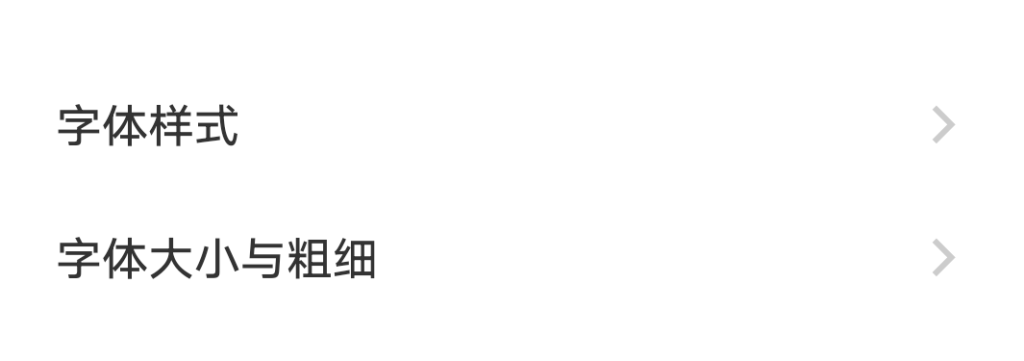
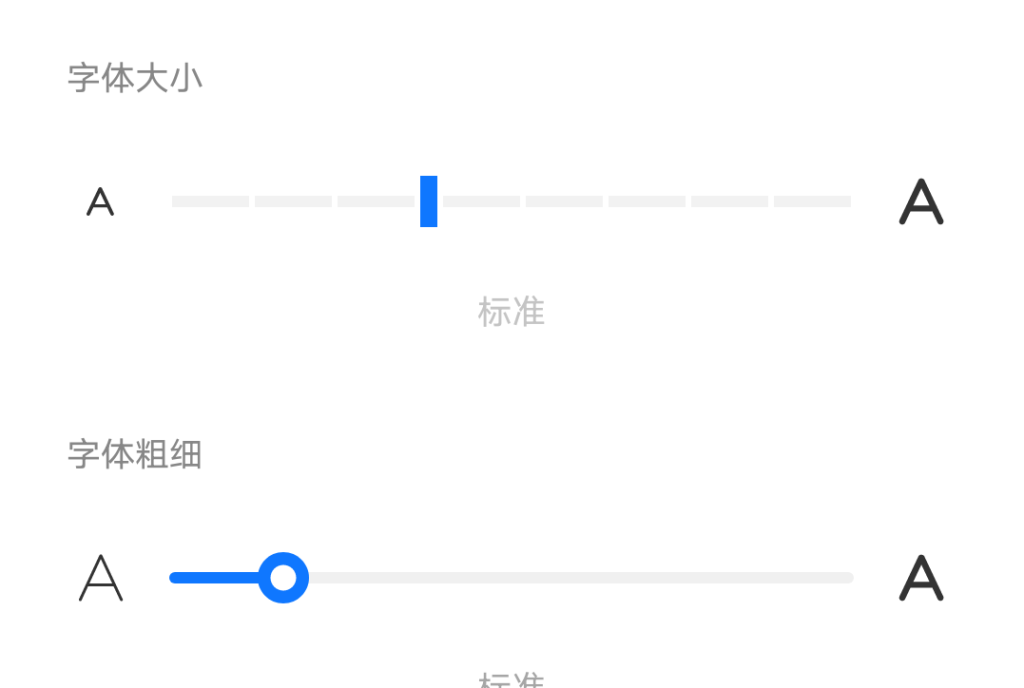
1、普通字体调大(日常使用)
- 打开手机的【设置】图标
- 找到【显示与亮度】或【显示】
- 点击【字体大小】
- 滑块向右拖动,字体变大
- 调整到自己看着舒服即可

2、开启长辈简易模式(字体最大、图标最大)
- 打开手机【设置】
- 找到【长辈模式、简易模式、老年模式】
- 一键开启
- 全屏字体、图标、界面全部放大,适合视力不好的长辈
二、苹果 iPhone 字体放大方法
- 打开【设置】
- 点击【显示与亮度】
- 找到【文字大小】
- 滑动滑块,即可放大字体
- 打开【粗体文本】,字体更黑、更清晰
苹果超大字体进阶(老花眼专用)
- 设置 → 辅助功能 → 显示与文字大小
- 开启【更大字体】
- 可设置系统最大字号
三、字体恢复默认大小的调节方法
安卓恢复默认字体
- 进入设置 → 显示 → 字体大小
- 把滑块拖回中间默认位置
- 关闭长辈模式 / 简易模式,即可恢复正常屏幕
苹果恢复默认字体
- 设置 → 显示与亮度 → 文字大小
- 滑块拉回系统标准位置
- 关闭 “更大字体” 和 “粗体文本”
- 屏幕立即恢复出厂默认样式
调字体不收费、不耗流量、也不伤手机,简单几步就能让屏幕变清晰。看不清随时可调,不合适也能恢复到默认,跟着操作起来吧。